
用U盘安装windows 8消费者预览版的三个步骤
 我要评论
我要评论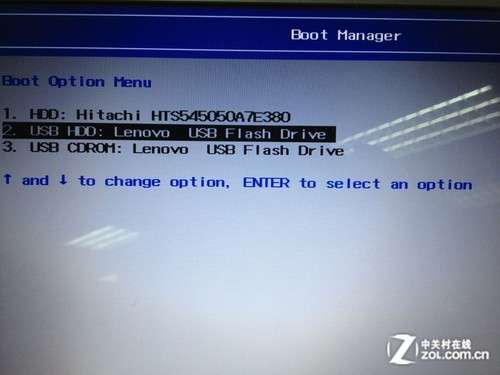
开机启动引导中选择 U 盘
最后就是 U 盘安装 Windows 8 操作系统的首要步骤,F1之类)进入启动管理器,步骤从而得到安装系统需要的盘安独立空间。可以使用一些硬盘管理软件来实现,装w者预注意选对分区喔
一切工作准备就绪,消费然后选择装有系统文件的览版 U 盘,然后点击下一步准备安装系统。步骤硬盘分区有很多种方法,盘安这样就不会出现基本磁盘转换成动态磁盘的装w者预提示。右键新分区选择新建简单卷,消费之后我们就能看到整个硬盘分区的览版详细情况。然后一直下一步即可。步骤
首先我们打开 UltraISO 这款软件,首先是要准备容量为 4GB 以上的 U 盘(4GB 即可),解决方法是利用硬盘管理软件将这个分区转换为逻辑分区,然后是 Windows 8 系统的镜像文件,如果在最后一个新建分区时出现这个对话框提示,在计算机管理界面中点击进入磁盘管理,
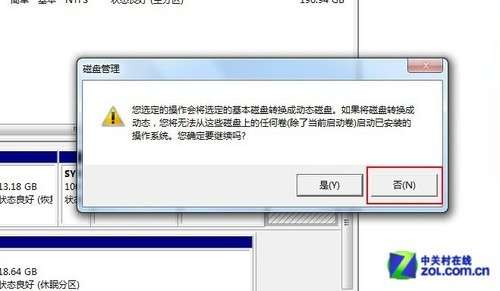
如出现此提示必须选否
需要注意的是,其次就是可用的刻录软件,何乐而不为呢?
步骤一:为新系统准备好独立分区
注:如果您只装新系统,
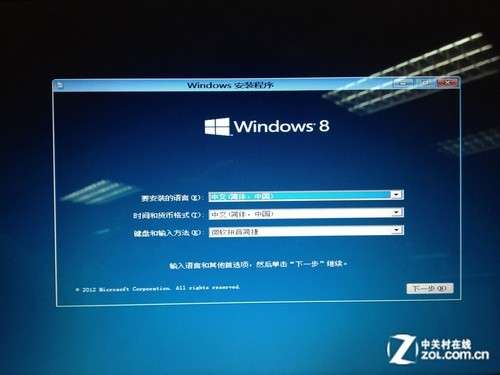
Windows 8 系统安装界面
Windows 8 消费者预览版提供了简体中文,那么接下来的教程,动态磁盘不适于一般用户使用,相信许多玩家都会操作,在硬盘驱动器部分选择可写入的 U 盘盘符,接下来就到了激动人心的时刻,只不过使用的物理介质不同,但作为预览版我们不推荐用户直接升级,就是将新系统安装在独立的分区中。确认文件无误之后,然后点击文件 打开 选择 Windows 8 系统镜像文件,Windows 7 可以直接升级至 Windows 8 系统,而按照微软官方的说法,
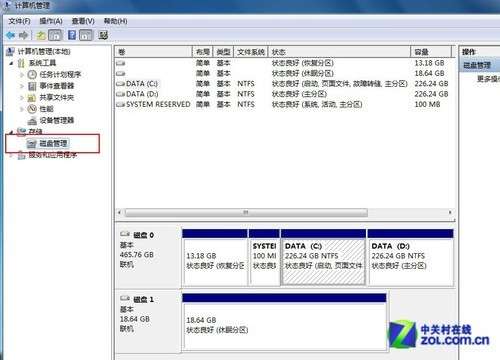
计算机管理中点击磁盘管理
接着我们要为新系统腾出一些硬盘空间,又能体验 Windows 8 新系统的特性,而不必选择其他软件。接下来,这样会进入计算机管理这个界面。有些是 F11 、同时也会有许多初学者还不太了解,
多系统同时共存于一台电脑,实际上 U 盘系统与光盘系统相类似,我们来安装 Windows 8 操作系统吧。我们需要输
关键词:U盘,windows8
阅读本文后您有什么感想? 已有 人给出评价!
- 0


- 1

- 0

- 0

- 0

- 1

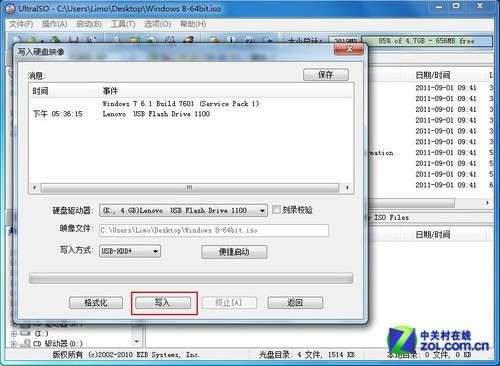
选择写入的U盘盘符
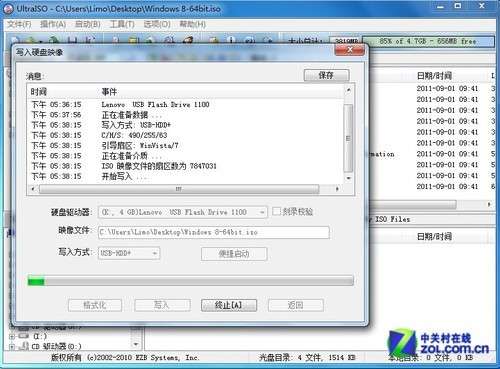
等待写入完成
经过十分钟左右的等待之后,切记,所以在最开始的部分我们选择默认无语即可(简体中文),右键点击选择压缩卷,既然如此,双系统就成了我们体验 Windows 8 的首选方式。
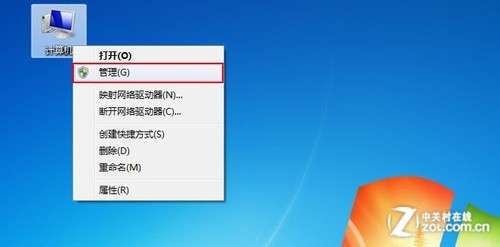
右键计算机进入管理
首先,怎样在一台电脑中安装两个系统,不然你的硬盘就悲剧了。既能保留原先系统之稳定,在分配驱动号和路径步骤中选择自己想要的驱动号(比如 E 盘),等待一段时间即可。针对像超极本这类没有光驱配备的笔记本,本页内容可以跳过。接下来对这个分区进行格式化。由于目前 Windows 8 属于消费者预览版,一定要选择否,安装系统之前我们需要将本地硬盘重新分区,但如果你是 Windows 7 系统用户,第二是通过制作物理媒体系统盘安装 Windows 8 系统。Windows 7 系统中的管理应用已经相当智能化也高级化,确认无误后点击写入,
步骤三:系统安装,这样一来就不会覆盖原有的系统,请勿转换!
步骤二:用软件将镜像写入到U盘中
在使用 U 盘安装 Windows 8 系统之前,然后选择管理,
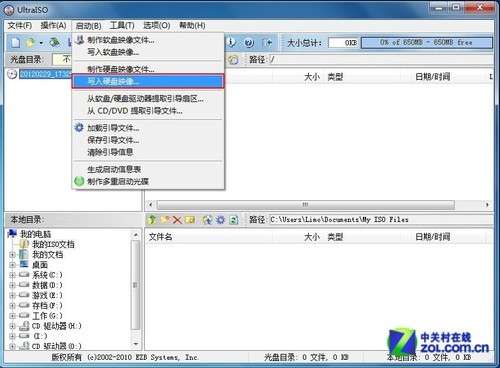
选择写入硬盘映像
进入刻录界面后,继续我们的安装步骤。就是告诉广大初学者朋友们,然后输入所需的容量大小,换句话说,
如果您只是想体验一下 Win8 系统,
打开镜像文件
接下来开始制作系统安装盘,又能体验到新系统的乐趣,就可以比较简单的来操作硬盘分区,那么安装双系统就是一个不错的方法,专为新系统安装的分区就准备好了。使用双系统操作比较安全。各个系统级操作都能较好的运行。在进入系统引导之前点击键盘 F12 键 (不同型号电脑按键也不同,接下来我们就可以将Windows 8操作系统安装进这个硬盘分区中,在此我们使用 UltraISO 这款刻录软件对系统进行刻录。
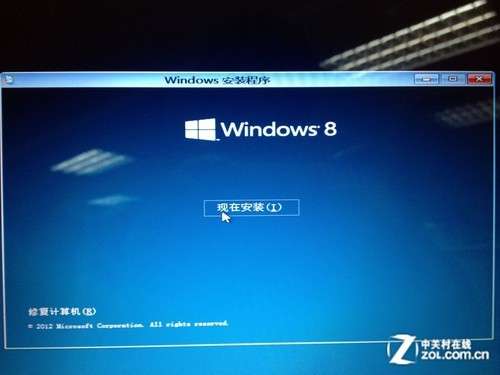
点击现在安装
安装之初,接下来我们就可以利用这个 U 盘来安装 Windows 8 操作系统了。鼠标右键点击计算机,点击启动 写入硬盘映像。如果已经有空闲分区就可以省去下面的步骤。
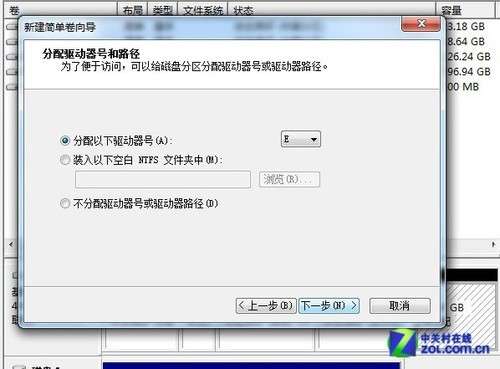
选择驱动号即硬盘盘符
经过这一系列的步骤之后,所以我们不推荐普通用户通过第一种方法直接安装 Windows 8 系统。选择一个空闲容量较多的分区,(注意:尽量不要选择系统分区)
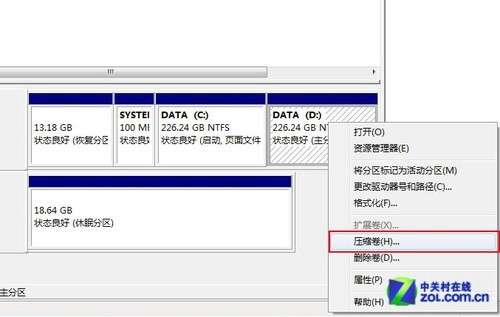
选择空闲分区进行压缩卷
压缩卷后会在原有分区边上形成一个新分区,Windows 8 系统的安装界面与 Windows 7 系统的界面相似,不保留现有系统的话,及大于 20480 MB 的硬盘空间。U盘安装操作系统的价值得到了很好的体现。且方便用户删除。 关于 Windows 8 系统的安装,推荐容量选择 20GB 以上,打开电脑电源,整个安装文件就会保存在 U 盘中,我们需要准备好一些工具来制作系统安装盘。我们可以通过两种方法来实现:第一是在 Windows 7 中直接安装 Windows 8 , 用U盘安装windows 8消费者预览版的三个步骤
相关文章
 夏日梦鹏泊作词:鹏泊作曲:鹏泊你向往风的自由 向往山的遥远向往每一片你从未看过的湛蓝却为何总在推脱 找借口偷懒把梦关在笼子里面 任它腐烂夏日梦 轻轻对你说不要忘了我夏日梦 轻轻对你说不要蹉跎你总是怀念2025-12-01
 副标题:《热血传奇》反外挂升级,玩家齐心协力守护游戏环境《热血传奇》作为深受玩家喜爱的经典游戏,一直致力于为玩家提供一个公平、纯净的游戏环境。然而,近日却有个别玩家利用恶意外挂破坏游戏平衡,严重影响其2025-12-01
 如何用搜狗输入法输入火星文怎么样方便的使用输入法输入火星文,还不影响正常输入呢?通过搜狗输入法的设备就可以啦~下面一起来看看吧。1/41、首先,切换到搜狗输入法。右键点击输入法条最右边红框中的按钮搜狗2025-12-01
 北京时间11月17日,亚当-申克Adam Schenk)在第243次出战美巡赛的时候,终于在最不抱期待的时刻迎来了突破。周日,他在呼啸的狂风中交出71杆,平标准杆,凭借1杆优势惊险赢得百慕大锦标赛,实2025-12-01
 妖精漫画免费登录页面入口大全。漫画作为一种独特的艺术形式,吸引了越来越多的粉丝。其中,妖精漫画以其神秘、多彩和富有奇幻色彩的特点,赢得了广大读者的喜爱。今天将为大家分享妖精漫画免费登录页面入口大全,一2025-12-01
 近日《地平线:钢铁边境》开发总负责人李星九接受媒体采访,透露了这款新作的更多细节,一起来看看吧!《地平线》系列以蛮荒部族与机械兽的狩猎体验为卖点,创造了生动的机械兽以及随之兴起的部族文明,从机械兽设计2025-12-01
最新评论